



(50,- Kc)
Pozadavky: Android 2.2 a vyssi + ROOT
Popis: Aplikace pro sdileni vybranych souboru a slozek
Screen:
What's in this version:
Bugs fix
Android 4.4 fix
Vice info:
Kód: Vybrat vše
https://play.google.com/store/apps/details?id=os.devwom.usbsharerKód: Vybrat vše
http://adf.ly/cUdjR
http://ul.to/pkl116v6
http://dfiles.eu/files/t30ozapj6
http://www63.zippyshare.com/v/37296471/file.html
http://www.tusfiles.net/5g63vzve2i5v
http://uloz.to/xwJDsf2b/usb-sharer-root-v1-7-6-apk
http://ulozto.sk/xLJxRYQT/usb-sharer-root-v1-7-6-apkSdílet pouze vybrané soubory, složky nebo virtuální USB, LUKS zašifrované nebo nešifrované, disky přes USB s PC / Radio auto / přehrávač ...
Také připojit virtuální Un / šifrované obrazy v přístroji.
Usb Sharer používá UMS (Usb Mass Storage) protokol, přeskočení MTP / PTP.
Test USB Sharer eval verze před instalací.
* Sdílejte pouze vybrané složky / adresáře.
* Sdílejte pouze požadované soubory, které brání viditelnost nežádoucích souborů na SD kartě.
* Soubory Sdílet systém / adresáře.
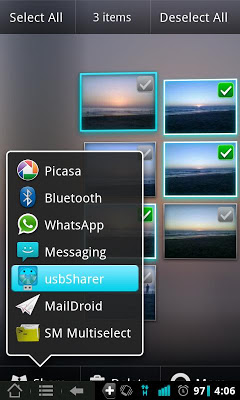
Chcete-li se, že vybrat požadované soubory / složky s vaší oblíbené aplikace a používat "USB Sharer" k této práci.
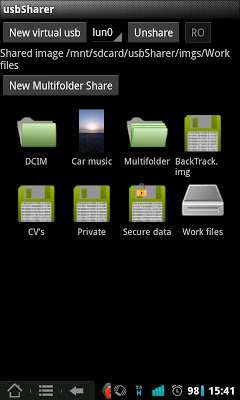
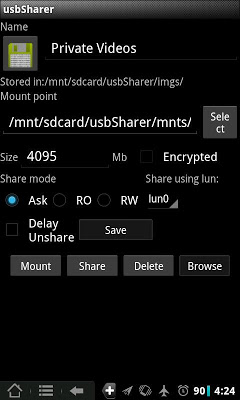
* Vytvořit virtuální USB šifrované nebo nešifrované disky a sdílet pouze soubory uvnitř toho, odmítat přístup k ostatním souborům ve vašem sdcard.
Také budete šifrovat všechny soubory a data, pokud disk je vybrán jako šifrována. Ve výchozím nastavení šifrování AES je, a používá Luks standardu.
Je možné sdílet virtuální disk jako RO (pouze pro čtení) Režim (pokud přístroj provádí tuto funkci).
* Uložte si své oblíbené Ubuntu, BackTrack, nebo preferovaný záchranný obraz a nabootovat počítač z něj. Místo toho má jeden jiný USB flash disk pro každou distribuci.
Chcete-li to provést, nahrát obrázek do vašeho zařízení a vyberte, zda chcete sdílet s usb Sharer. Nebo je uložit do / sdcard / usbSharer / IMG / adresáři.
* Připevněte diskových obrazů na androide zařízení. Většina jader podporuje vfat / tuku a ext2/ext3/ext4. Ale pokud máte vlastní jádro také mohl připojit další souborové systémy, jako ISO9660-
-
Aby bylo možné testovat, pokud Usb Sharer pracuje v zařízení, měli byste postupujte podle následujících kroků.
1 - Nainstalujte USB Sharer.
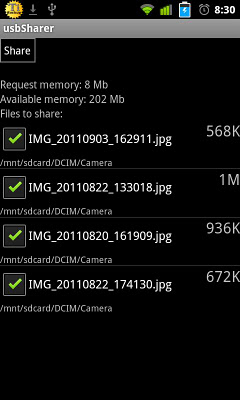
2 - Vyberte několik souborů s vaší oblíbené aplikace, například 4 nebo 5 fotek z galerie, a pomocí Usb Sharer k této práci.
3 - S kabel USB připojený k počítači, stiskněte tlačítko Share, a zkontrolovat, zda je váš počítač rozpozná USB a pouze vybrané soubory, jsou na něm.
4 - Zrušení sdílení tento virtuální obraz nebo odpojte USB kabel.
5 - Open Usb Sharer aplikace z nabídky aplikací.
6 - Vytvořte nový virtuální USB s požadovanou velikostí a sdílet je.
7 - Zkontrolujte Nový snímek je správně rozpoznán z vašeho počítače.


